
Deine Unterschrift
Unterschrieben mit echtem Stift.
Du zeichnest deine Unterschrift einmal, mit der Maus oder auf dem Handy. Danach unterschreibt der Roboter jede Karte.
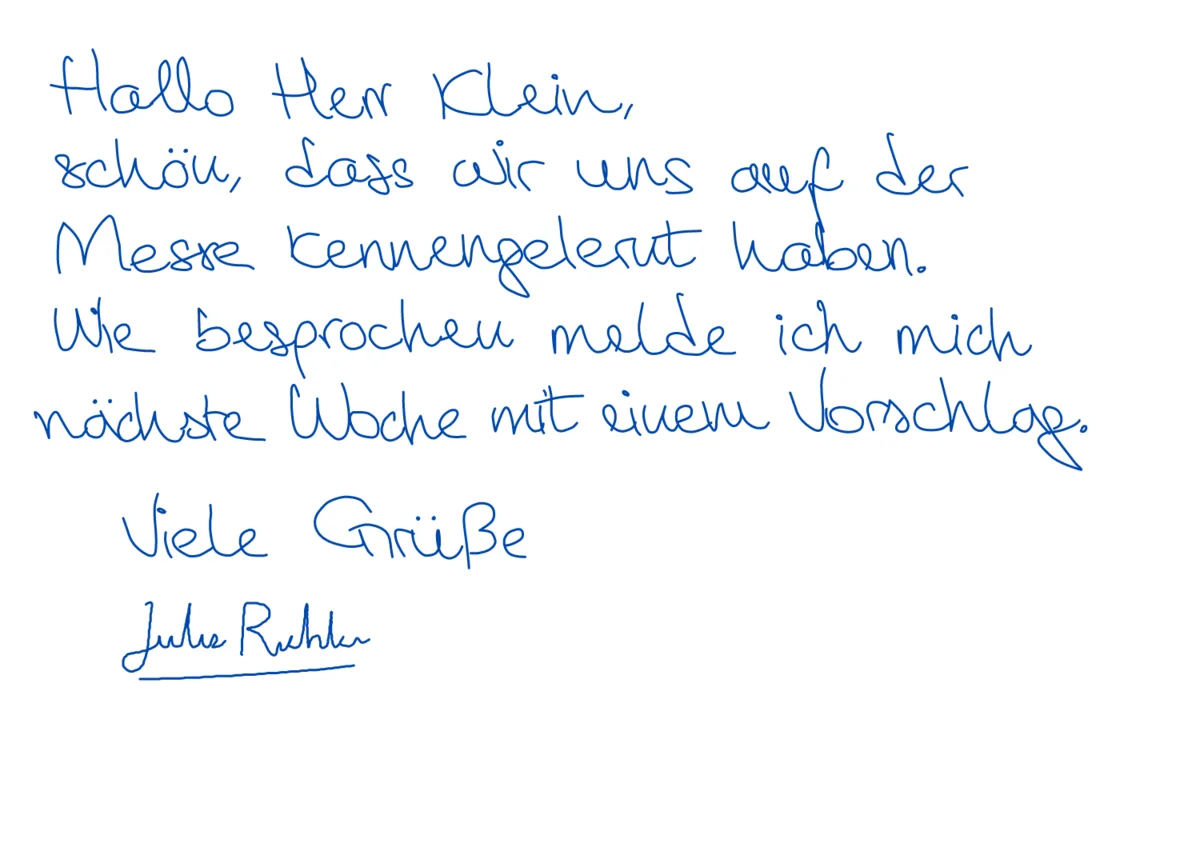
So funktioniert es
Einmal zeichnen, immer dabei.
Unterschrift zeichnen
In der App mit der Maus oder auf dem Handy. Dafür scannst du einen QR-Code und unterschreibst im Querformat.
Variationen ergänzen
Zeichne zwei oder drei Varianten. Mehrere Variationen wirken natürlicher, wie bei einer echten Unterschrift.
In die Vorlage setzen
Im Editor setzt du die Signatur unter den Gruß. Die echte Vorschau zeigt sie sofort.
Aus deinen eigenen Strichen
Deine Linie, nicht eine Schrift.
Der Roboter fährt genau die Striche nach, die du gezeichnet hast, mit demselben Kugelschreiber wie den Text. So passt die Unterschrift zur Handschrift darüber.
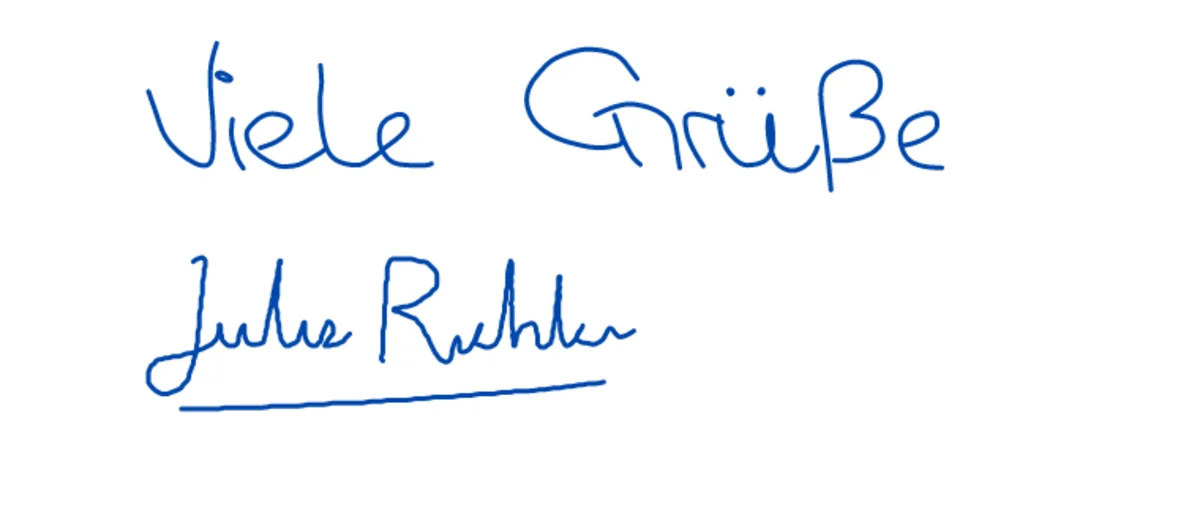
Mit Stift unterschrieben.
Nicht eingedruckt.
Für jede Person im Team eine eigene Signatur: Vertrieb, Kundenservice oder Geschäftsführung.Häufige Fragen
Wie lege ich meine Unterschrift an?
In der App unter Signaturen. Du zeichnest mit der Maus oder öffnest per QR-Code die Zeichenfläche auf deinem Handy.
Warum mehrere Variationen?
Niemand unterschreibt zweimal exakt gleich. Mit mehreren Variationen wirken die Unterschriften natürlicher.
Kann jedes Teammitglied eine eigene Signatur haben?
Ja. Du legst mehrere Signaturen an und wählst pro Vorlage, welche drunter steht. Über die API gibst du sie pro Auftrag mit.
Lass uns über deinen ersten Brief sprechen.
Im kostenlosen Erstgespräch klären wir Anlass, Format, Menge und Anbindung.